Le mode incrustation libre
Certains projets ne rentrent pas dans le cadre du sous-titrage broadcast : doublage bilingue sur un même écran, cartons juridiques, mentions légales, textes créatifs positionnés librement. Le mode incrustation libre lève les contraintes habituelles pour offrir une liberté totale sur le nombre de lignes, la direction du texte et le placement à l'écran.
Activer le mode
Présentation > Mode incrustation libre
Le réglage est enregistré dans le fichier projet — chaque projet peut avoir son propre mode, indépendamment des autres.
Blocs multilignes
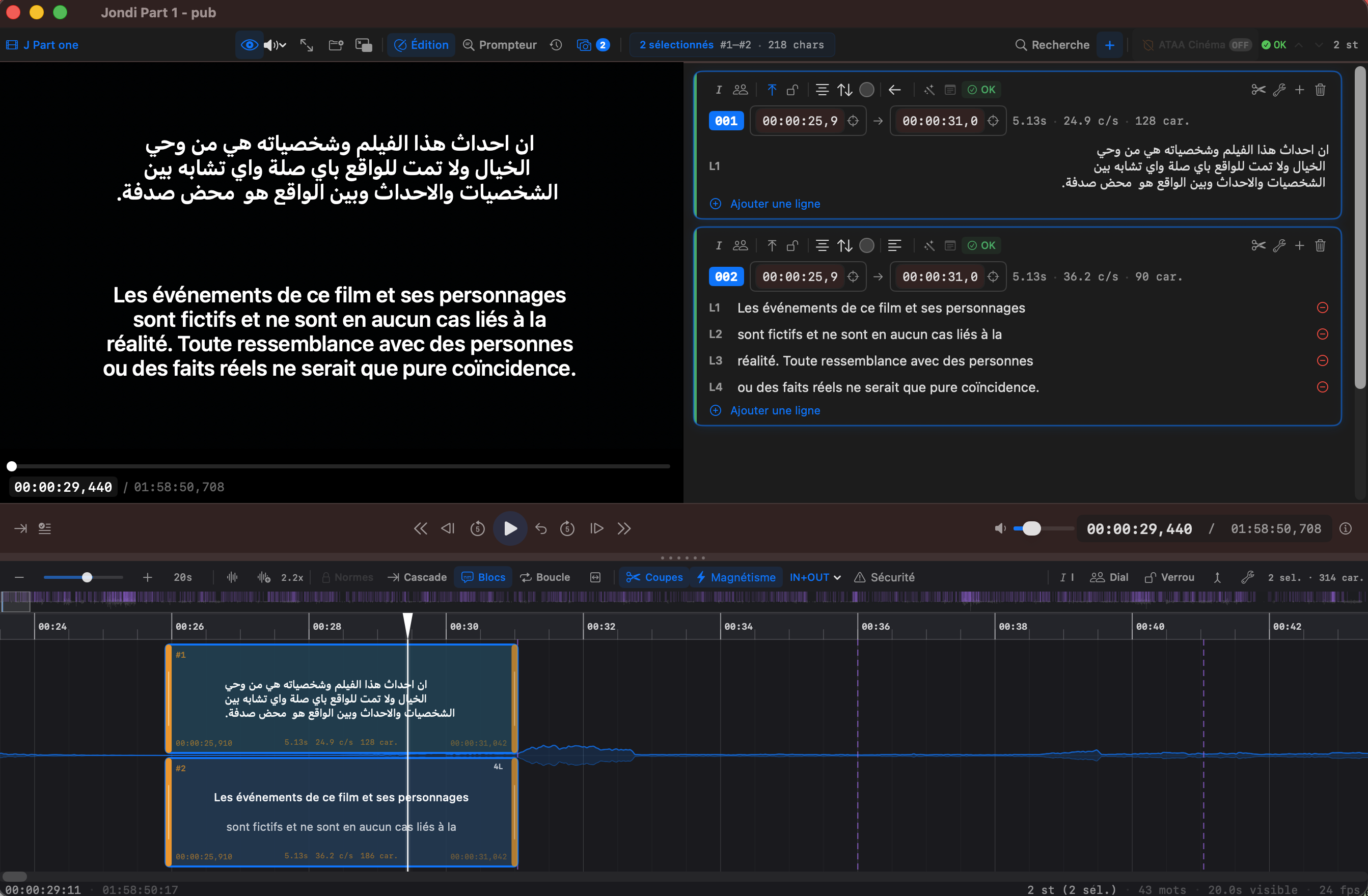
En mode classique, chaque sous-titre est limité à deux lignes (L1/L2). En mode incrustation libre, cette limite disparaît.
- Le bouton Ajouter une ligne sous la dernière ligne insère une ligne vide
- Chaque ligne affiche son numéro (L1, L2, L3, L4…)
- Le bouton de suppression à droite de chaque ligne permet de la retirer (au moins une ligne doit rester)
Sur la timeline, les blocs affichent un aperçu de l'ensemble des lignes. Un badge indique le nombre de lignes lorsqu'il y en a plus de deux.
Direction du texte
Chaque entrée dispose de son propre sélecteur de direction dans la barre d'action :
| Option | Comportement |
|---|---|
| Auto | Le système détecte la direction via l'algorithme Unicode bidirectionnel |
| LTR → | Force l'écriture de gauche à droite |
| ← RTL | Force l'écriture de droite à gauche |
C'est ce qui rend possible le sous-titrage bilingue : une entrée en arabe (RTL) positionnée en haut de l'écran, une entrée en français (LTR) en bas, chacune avec sa propre direction — le tout visible simultanément sur la même image.
Positionnement et style
Les contrôles suivants sont disponibles dans la barre d'action de chaque entrée :
Alignement horizontal — gauche, centré ou droite. Particulièrement utile pour aligner du texte RTL à droite et du texte LTR à gauche sur un même plan.
Position verticale (VP) — un menu propose des emplacements prédéfinis :
| Position | Usage typique |
|---|---|
| Bas (défaut) | Sous-titres classiques |
| Haut | Deuxième langue, distinction de locuteurs |
| Haut-centre, Centre, Centre-bas | Cartons, mentions légales, textes créatifs |
Des boutons d'ajustement fin permettent de décaler la position d'un cran vers le haut ou le bas.
Couleur du texte — la palette de couleurs SME (blanc, jaune, cyan, vert, magenta, rouge) est accessible par entrée, permettant de distinguer visuellement les langues ou les locuteurs.
Rechercher et remplacer
La recherche fonctionne sur l'ensemble des lignes de chaque entrée. Le filtre de champ propose l'option Toutes les lignes en mode incrustation libre, en plus des filtres L1 et L2 habituels.
Corrections automatiques
La baguette magique (Cmd + K) adapte son comportement au mode incrustation libre :
- Toutes les lignes sont fusionnées en un seul texte
- Les corrections typographiques de la langue du projet sont appliquées (guillemets, points de suspension, majuscules…)
- Le texte est redistribué en lignes équilibrées d'environ 50 caractères, en privilégiant les coupures après la ponctuation
Magnétisme sur la timeline
Le magnétisme fonctionne normalement en mode incrustation libre. Les bords de chaque bloc (début et fin) servent de points d'accroche lors du déplacement, ce qui facilite l'alignement précis de sous-titres superposés — par exemple, synchroniser le début d'un sous-titre français avec celui de sa version arabe.
Export
Export vidéo
L'export vidéo standard (Fichier > Exporter > Vidéo avec sous-titres…) fonctionne avec tous les blocs multilignes et les directions RTL/LTR. Les sous-titres sont rendus exactement comme dans la prévisualisation.
Export d'incrustation
C'est la voie naturelle depuis ce mode : exporter les sous-titres en couche transparente (Fichier > Exporter > Overlays) — ProRes 4444 avec canal alpha ou séquence TIFF — pour composer ensuite dans Resolve, Premiere ou Avid. Le mode composite fusionne automatiquement les entrées qui se chevauchent (typique du bilingue) en une seule image par instant.
Voir la page dédiée : l'export d'incrustation.